---
title: ¿Cómo personalizar las escalas clínicas según tu especialidad?
description: "Escalas Clínicas en Saludtools: Crea y personaliza tus mediciones para un diagnóstico rápido y detallado. ¡Pruébalas!"
---
[Ir directamente al contenido](https://ayuda.saludtools.com/cómo-personalizar-las-escalas-clínicas-según-tu-especialidad#main-content)

Abrir navegación principal
Cerrar navegación principal
- [Ir a www.saludtools.com](https://www.saludtools.com/)
[Ir a www.saludtools.com](https://www.saludtools.com/?hsLang=es)
Encuentra todas las respuestas a tus preguntas aquí
- No hay sugerencias porque el campo de búsqueda está vacío.
1. [Centro de ayudas](https://ayuda.saludtools.com/?hsLang=es)
2. [Configuración](https://ayuda.saludtools.com/configuraci%C3%B3n?hsLang=es)
# ¿Cómo personalizar las escalas clínicas según tu especialidad?
## Crea y personaliza las escalas clínicas en la historia clínica de Saludtools, lo que te permitirá realizar una revisión rápida y detallada del estado de tu paciente.
💡 **¿Qué es una escala? Una escala es un sistema progresivo de valores, cada uno de los cuales constituye un valor tipo, usado para medir datos de una determinada variable.**
### **¿Cómo creo una escala en Saludtools? **
1\. Accede al historial clínico del paciente.
2\. Selecciona la opción **"Otra información"** y desplázate hacia la parte inferior de la página. En esa sección, podrás encontrar el apartado titulado **"Escalas y puntuaciones".**
3\. Una vez te encuentres en el espacio de **"Escalas y puntuaciones"**, encontrarás el botón de **"Nueva escala".** Aquí darás clic y a partir de este momento, podrás iniciar el proceso de creación de tu escala,
****
Al seleccionar **"Nueva escala"**, se abrirá un cuadro de diálogo que te permitirá ingresar los datos necesarios para la creación de la escala que deseas establecer.
- ***Nombre de la escala:** Ingresa el nombre que deseas asignar a la escala que estás creando.*
- ***Descripción:** Este campo es opcional, y puedes decidir si deseas incluir una descripción para la escala que estás creando.*
- ***Escriba un nombre de HC: **Seleccione los formatos de historia clínica. a los que desea añadir la escala a crear. *
*.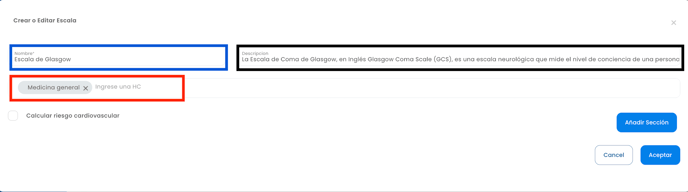*
- *Después de hacer clic en el botón **"Añadir sección"**, se abrirá un cuadro de diálogo que te permitirá formular las preguntas que desees incluir en la escala, así como seleccionar el método de puntuación que mejor se adapte a tus necesidades.*
### Configure las secciones y preguntas de la escala.
**4.** Para iniciar la creación de la escala, el sistema mostrará una sección predeterminada. Si lo consideras necesario, puedes hacer clic en el botón azul a la derecha de "Nueva sección" para añadir tantas secciones como requiera tu escala.
**5**. Una vez que hayas establecido las secciones, estarás listo para continuar con el desarrollo de la escala siguiendo los pasos que se detallan a continuación:
**Configuración de secciones y preguntas de la escala**
1. **Configurar secciones:**
- Ingrese el **Título** y la **Descripción** de la sección.
2. **Crear preguntas:**
- Seleccione **"Nueva pregunta"**.
- **Complete**:
1. **Tipo de pregunta:** Seleccione el tipo de pregunta a crear, ya sea Número, selección, fecha, hora, o fecha y hora.
2. **Texto de la pregunta:** Redáctelo de forma clara.
3. **Opciones y puntuación:** Complete según el tipo de pregunta y asigne la puntuación correspondiente.
**Ejemplo: **

3\. Una vez hayas creado la pregunta y opción de respuesta correspondiente, seleccionas el botón **"Ok"** para guardar los cambios.
***Repite este proceso tantas preguntas requiera agregar en cada sección ***
**6.** Una vez que hayas finalizado la creación de todas las preguntas completa como deseamos calcular, visualizar el resultado.
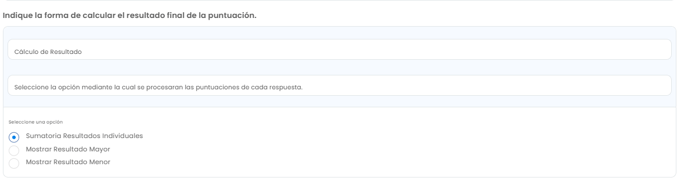
**1. Indica cómo deseas calcular el resultado:** El sistema te ofrece varias opciones para calcular el resultado basado en las respuestas seleccionadas y sus respectivas puntuaciones:
- ***Sumatoria de resultados individuales:** Se realizará una suma total de los puntajes de cada pregunta dentro de la sección seleccionada.*
- ***Mostrar resultado mayor:** Se tomará únicamente la respuesta que obtenga el mayor puntaje.*
- ***Mostrar resultado menor:** Solo se considerará la respuesta con el puntaje más bajo.*
****
**2. Indique la forma de visualizar el resultado:** Seleccione según requiere ver el resultado final de la escala 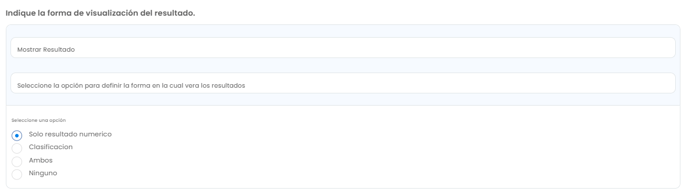
**7.** Para concluir, es importante que incorporemos los condicionales que permitirán al sistema generar el resultado. Para ello, simplemente haz clic en **"Adicionar condicionales".**
- **Selecciona en tipo de pregunta:** Siempre debe ir clasificación
- **Redacte el texto de la pregunta:** ejemplo: Resultado, clasificación

- Luego, selecciona **"Condicionales"** y añade el tipo de condición que el sistema debe considerar para mostrar el resultado.
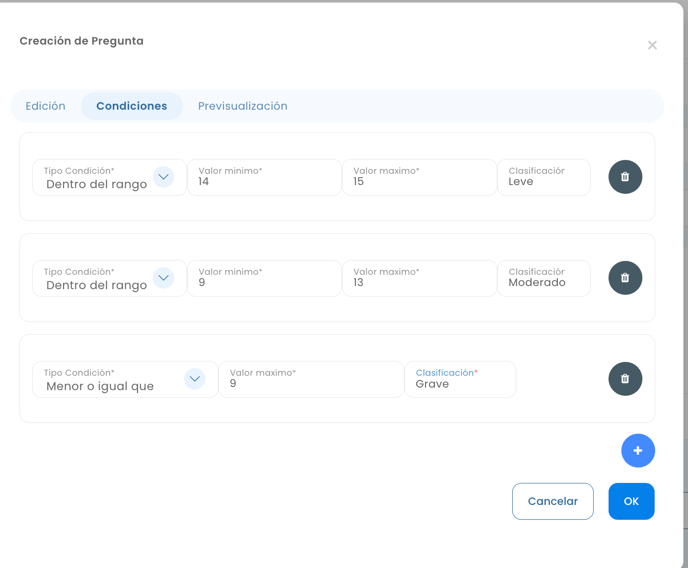
- Si desea validar cómo se reflejará la puntuación configurada, puede hacer clic en "Previsualizar". Una vez que esté seguro de la información, haga clic en **"OK".**
8\. Para concluir la creación de la escala, haz clic en "ACEPTAR". A partir de este momento, podrás aplicarla a cualquier paciente dentro del formato de Historia Clínica al que hayas agregado la escala.
**Observa:**
---
#### ¿Aún no tienes una cuenta en Saludtools?
| [](https://cta-service-cms2.hubspot.com/web-interactives/public/v1/track/redirect?encryptedPayload=AVxigLIJytkEi0QI7NufpXXackLqVdk75OGQsGuqQTz7bZjcAmzjWsNwpddmZUdccJMpYnbHew9qcM76KH%2BbaFL2TfKpd%2Fgjk7vJj5wc7FWgiJiFEf%2BCeHTku5J55EUDyvxNkiDuKGDJDEbONmqTu7FstHLMEiExxqbLpPqNhnW7W4AWXuNdc%2B68ew%3D%3D&webInteractiveContentId=131361622163&portalId=21452028) |
| --- |
- [Historia Clínica](https://ayuda.saludtools.com/historia-cl%C3%ADnica?hsLang=es)
- [Configuración](https://ayuda.saludtools.com/configuraci%C3%B3n?hsLang=es)
- [Agenda](https://ayuda.saludtools.com/agenda?hsLang=es)
- [Facturación](https://ayuda.saludtools.com/facturaci%C3%B3n?hsLang=es#main-content)
- [Tipos de operación en Salud](https://ayuda.saludtools.com/facturaci%C3%B3n?hsLang=es#tipos-de-operaci%C3%B3n-en-salud)
- [Activación de Facturación Electrónica](https://ayuda.saludtools.com/facturaci%C3%B3n?hsLang=es#activaci%C3%B3n-de-facturaci%C3%B3n-electr%C3%B3nica)
- [Pacientes](https://ayuda.saludtools.com/pacientes?hsLang=es)
- [Telemedicina](https://ayuda.saludtools.com/telemedicina?hsLang=es)
- [RIPS](https://ayuda.saludtools.com/rips?hsLang=es#main-content)
- [RIPS](https://ayuda.saludtools.com/rips?hsLang=es#rips)
- [NUEVOS RIPS](https://ayuda.saludtools.com/rips?hsLang=es#nuevos-rips)
- [Ayuda General](https://ayuda.saludtools.com/ayuda-general?hsLang=es)
- [Capacitaciones](https://ayuda.saludtools.com/capacitaciones?hsLang=es)
- [Integraciones](https://ayuda.saludtools.com/integraciones?hsLang=es#main-content)
- [Integración con Siigo](https://ayuda.saludtools.com/integraciones?hsLang=es#integraci%C3%B3n-con-siigo)
- [Integración Doctoralia](https://ayuda.saludtools.com/integraciones?hsLang=es#integraci%C3%B3n-doctoralia)
- [Interoperabilidad IHC](https://ayuda.saludtools.com/integraciones?hsLang=es#interoperabilidad-ihc)
- [Mercado pago](https://ayuda.saludtools.com/integraciones?hsLang=es#mercado-pago)
- [Inteligencia Artificial (IA)](https://ayuda.saludtools.com/inteligencia-artificial-ia?hsLang=es)
- [Preguntas frecuentes](https://ayuda.saludtools.com/preguntas-frecuentes?hsLang=es)
[](https://www.saludtools.com?hsLang=es)
COPYRIGHT © 2025
Copyright © 2026, Saludtools
```json
{
"@context" : "https://schema.org",
"@type" : "VideoObject",
"contentUrl" : "https://21452028.fs1.hubspotusercontent-na1.net/hubfs/21452028/New%20Project%20%E2%80%90%20Hecho%20con%20Clipchamp-1.mp4",
"dateModified" : "2024-11-02T18:28:17.789Z",
"duration" : "PT13S",
"height" : 720,
"name" : "New Project ‐ Hecho con Clipchamp-1",
"thumbnailUrl" : "https://21452028.fs1.hubspotusercontent-na1.net/hubfs/21452028/New%20Project%20%E2%80%90%20Hecho%20con%20Clipchamp-1.mp4/medium.jpg",
"uploadDate" : "2024-11-02T18:28:17.784Z",
"width" : 1280
}
```
```json
{
"@context" : "https://schema.org",
"@type" : "VideoObject",
"contentUrl" : "https://stream.mux.com/HX1DxE8Ibhv8aq016jflcsYKJdDLabTncbh4MHIr02hvA/capped-1080p.mp4",
"dateModified" : "2024-12-13T18:06:06.358Z",
"duration" : "PT6M45S",
"height" : 1238,
"name" : "screen-capture (2) (video-converter.com)",
"thumbnailUrl" : "https://21452028.fs1.hubspotusercontent-na1.net/hubfs/21452028/screen-capture%20(2)%20(video-converter.com).mp4/medium.jpg",
"uploadDate" : "2024-12-13T18:06:06.353Z",
"width" : 2880
}
```