
¿Quiénes pueden activarla?
Todas las cuentas pagas de Saludtools tienen disponible esta opción, incluyendo:
- Plan Standard
- Plan Plus
- Plan Premium
- Planes Corporativos
Paso a paso para la activación
- Ingresa a tu cuenta de Saludtools y ubícate en la opción de tu nombre de usuario.
Se desplegará un menú; selecciona Configuración avanzada.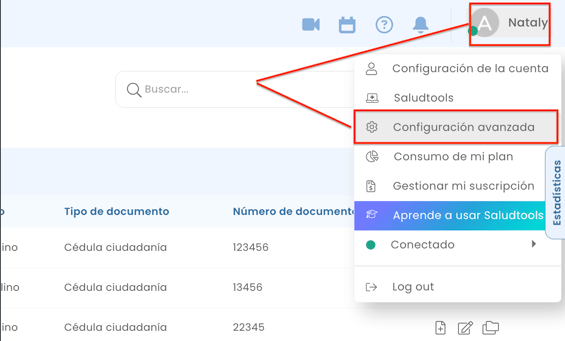
- En el menú lateral izquierdo, selecciona Integraciones.
Luego haz clic en Aplicaciones, donde encontrarás la tarjeta de Interoperabilidad.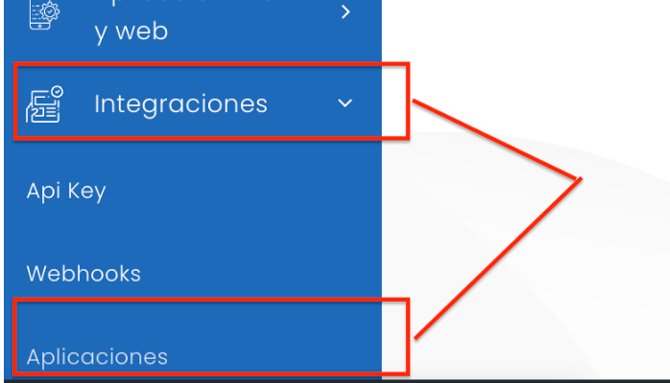
-
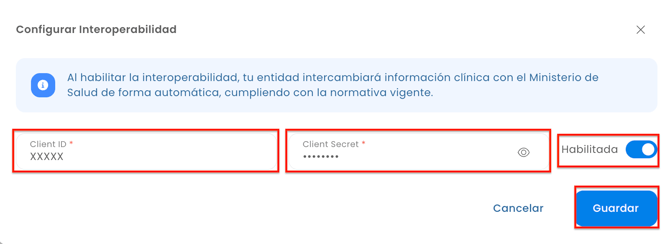
Haz clic en la opción Configurar e ingresa el Client ID y el Client Secret.
Estas son las credenciales brindadas por el Ministerio de Salud a través del servicio de Hércules.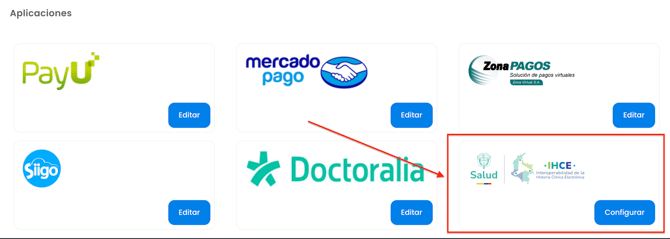
- Una vez ingresadas las credenciales activa la interoperabilidad y tu cuenta estará lista para interoperar tus atenciones de manera automática.
- Si la validación es exitosa, el sistema te lo confirmará con una alerta verde que la interoperabilidad ha quedado activa. En caso de error, verás una alerta roja para que revises en detalle las credenciales ingresadas
⚠️ Nota: Si aún no cuentas con estas credenciales, consulta la guía proporcionada por el Ministerio de Salud aquí.
Una vez generadas las credenciales, envía un correo al Ministerio solicitando su activación a soporte_ihce@minsalud.gov.co.
¿Cómo envío mis atenciones a interoperar?
No necesitas realizar ninguna acción manual. El sistema enviará automáticamente las atenciones siempre que cumplan con los siguientes criterios:
- La interoperabilidad esté activada correctamente.
- Sea una atención de consulta externa, exceptuando los servicios definidos por el Ministerio que no aplican en la primera fase.
- La atención haya sido realizada por un perfil de tipo Profesional de la Salud.
- La atención esté correctamente guardada y cerrada.
Estados de interoperabilidad
Dentro de la sección Historia clínica, donde se encuentra el historial de todas las atenciones del paciente, verás nuevos estados que indican el proceso de interoperabilidad:
- 🟡 Círculo amarillo: La atención está en proceso de envío.
- ✅ Chulito verde: La atención fue interoperada correctamente al Ministerio de Salud.
Al hacer clic en este ícono, podrás obtener el Código VIDA, que corresponde a la respuesta de aceptación del Ministerio.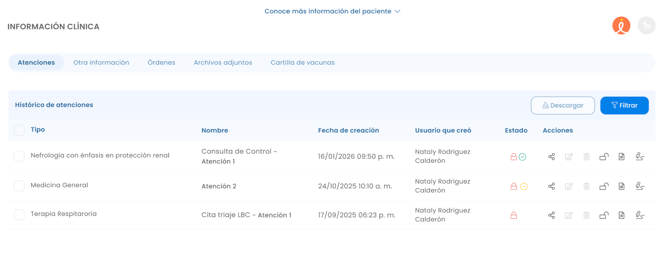
En caso de no mostrarse ningún estado, significa que la atención no fue interoperada. Esto es esperado para servicios que no están incluidos en la primera versión.
Consulta de RDA o Historial clinico digital IHC
Corresponde a la consulta del historial de atenciones interoperadas por otras instituciones al Ministerio de Salud, las cuales podrás visualizar directamente desde Saludtools.
- Realiza la apertura de la historia clínica a realizar con el paciente.
- Dirígete a la opción Atenciones anteriores, ubicada en el encabezado del paciente (ícono de carpeta).
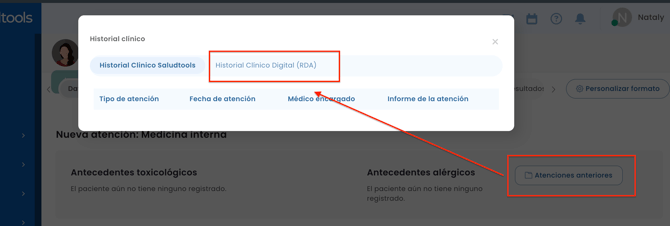
- Selecciona la opción Historia clínica digital (RDA): Se abrirá una validación check en la que deberás solicitar autorización al paciente para consultar su información médica de otras instituciones. Una vez autorizada, haz clic para continuar.
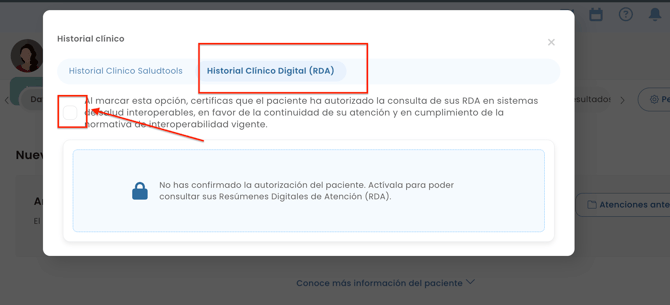
Durante el proceso, el sistema realiza las siguientes validaciones:
- Que el profesional esté debidamente registrado en RETHUS.
- Que los datos del paciente coincidan con el registro en EVOL.
- Que exista información disponible para consulta.
✅ Si las validaciones son exitosas, se mostrará una alerta verde confirmando el proceso.
❌ Si ocurre algún error, se mostrará una alerta roja indicando la causa.
¿Qué encontraras en el Visor de consulta de RDA?
Datos básicos del paciente: Nombre comleto y tipo y numero de docuemento
RDA de antecedentes: Corresponde al RDA de paciente y contiene los natecedentes reportados
RDA de atenciones: Historial de atenciones disponibles enviadas por diferentes centros de atención (consulta externa, hospitalización y urgencias).
- ícono de ojo: Permite consultar el RDA de Atención.
- ícono de PDF: Permite consultar el PDF adjunto enviado con el RDA de la atención.
Seguridad de la información: Ten en cuenta que el sistema registra una auditoría de cada consulta realizada por los profesionales, con el fin de garantizar la seguridad y la trazabilidad de la información.