
Saludtools ahora cuenta con una integración de agendas con Doctoralia, permitiendo la sincronización automática de citas entre ambas plataformas. Esta funcionalidad de software médico está diseñada para que los profesionales de la salud que buscan sincronizar citas médicas puedan gestionar su agenda médica digital de manera unificada, sin duplicar procesos ni realizar registros manuales.
Gracias a esta integración de Doctoralia y Saludtools, las citas creadas en cualquiera de los dos sistemas se reflejan al instante en el otro, lo que permite evitar el doble agendamiento, reducir errores administrativos y optimizar la gestión del tiempo en el consultorio.
Además, al centralizar la agenda médica, se facilita la continuidad en la atención y el diligenciamiento de la historia clínica. Esta mejora en la eficiencia operativa eleva la experiencia tanto del profesional como del paciente, consolidando a Saludtools como el aliado ideal para la gestión de consultorios en Colombia.
Paso a paso para activar la integración
Paso 1: Solicitud de credenciales de acceso Doctoralia:
- En el momento de la venta o de tú onboarding, pide a tu contacto en Doctoralia la creación de la solicitud de integración
- Con esta solicitud se generará un usuario y una clave (client_id y client_secret)
- Tu representante o el equipo de Doctoralia compartirá las credenciales por mensaje o a través de la llamada inicial de integración
Paso 2: Para activar la sincronización:
-
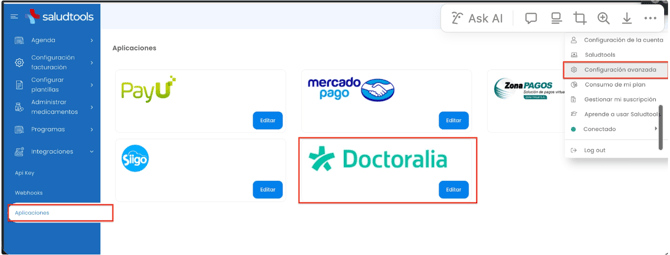
Diríjete a Configuración Avanzada > Selecciona Menú de Integraciones.
-
Ingresa a la opción de Aplicaciones > Ubique la tarjeta correspondiente a Doctoralia
Paso 3: Registrar los datos de autenticación
-
Da clic en la tarjeta Doctoralia.
-
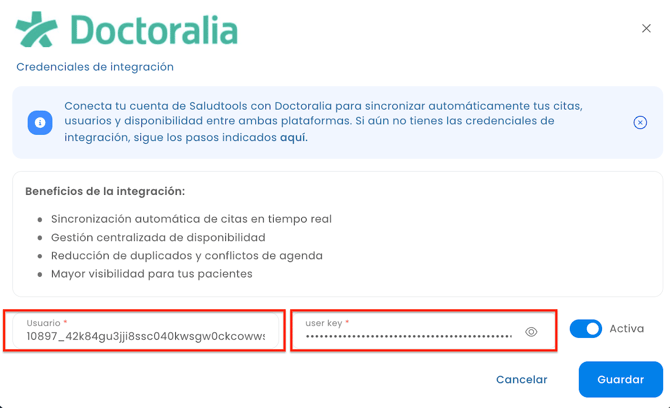
Se abrirá un modal donde deberás ingresar los datos de autenticación.
- Ingresa: Usuario y User_key proporcionados por Doctoralia
- Active el check de activación de la integració y da clic en "Guardar".
 Paso 4: Confirmación de activación
-
Si los datos son correctos, el sistema mostrará la alerta:
“Integración Actualizada”. -
Si los datos son incorrectos, la autenticación no se completará y el sistema mostrará una alerta roja con el mensaje:
“Ha ocurrido un error inesperado. Intente nuevamente.”

Una vez actives la integración con Doctoralia, verás una segunda pantalla en la que podrás sincronizar la información entre ambas plataformas.
Paso 5: Sincronización de Usuarios
- Selecciona el usuario de Saludtools que deseas sincronizar.
- El sistema desplegará un selector con los profesionales disponibles en Doctoralia.
- Una vez seleccionado el profesional correspondiente, se habilitará la opción para sincronizar las sedes asociadas.
Paso 6: Sincronización de Sedes/Direcciones
- Selecciona la sede de Saludtools.
- En el desplegable relaciónela con la dirección correspondiente en Doctoralia.
- Una vez completada la sincronización, el sistema mostrará un check verde como confirmación.
💡 Importante
En Doctoralia, la modalidad de Telemedicina se configura como una sede y no únicamente como un tipo de cita. Por lo tanto, si la entidad tiene habilitada la consulta virtual en Doctoralia, esta deberá sincronizarse como una sede dentro de Saludtools.
En el módulo de sedes podrá identificarla como “Sede Virtual” para diferenciarla de las sedes físicas.
Paso 7: Sincronización Tipos de cita/Servciios
- Selecciona el Tipo de Cita
- En el desplegable relaciónela con la dirección correspondiente en Doctoralia.
- Una vez completada la sincronización, el sistema mostrará un check verde como confirmación.
Paso 8: Guardar Sincronización
-
Para finalizar la sincronización de Clic en la opción de “Guardar” y posteriormente cierre la pestaña con la X. Ahora podrá empezar a usar la agenda de Doctoralia o Saludtools y ver reflejadas las citas en las dos plataformas.
¡Tenga en Cuenta!
-
Los horarios, bloqueos y reglas de agendamiento que prevalecen son los configurados en Doctoralia.
-
Si una cita se agenda desde Saludtools y no hay disponibilidad en Doctoralia, la cita no se sincronizará y el sistema mostrará una alerta de error.
-
Si la cita se agenda desde Doctoralia, esta se registrará en Saludtools, incluso si allí existe un bloqueo o no hay disponibilidad.
Estados de sincronización de citas
Cuando la integración esté activa, las citas creadas desde Saludtools se identificarán con el logo de Doctoralia y un color que indica su estado:
-
🟡 En proceso de sincronización.
-
🔴 Error de sincronización (el sistema informará la causa).
-
🟢 Sincronización exitosa.
Activación y desactivación de la integración
-
Al desactivar la integración, las citas dejan de sincronizarse automáticamente.
-
Al reactivarla, solo se sincronizarán las citas creadas a partir de ese momento.
-
Las citas registradas mientras la integración estuvo desactivada no se sincronizan de forma retroactiva.
Observa